Controles de Bloody Ragdoll Physics
Como mirar, trocar ferramentas, abrir menus de sandbox e filmar testes de física em cada dispositivo.
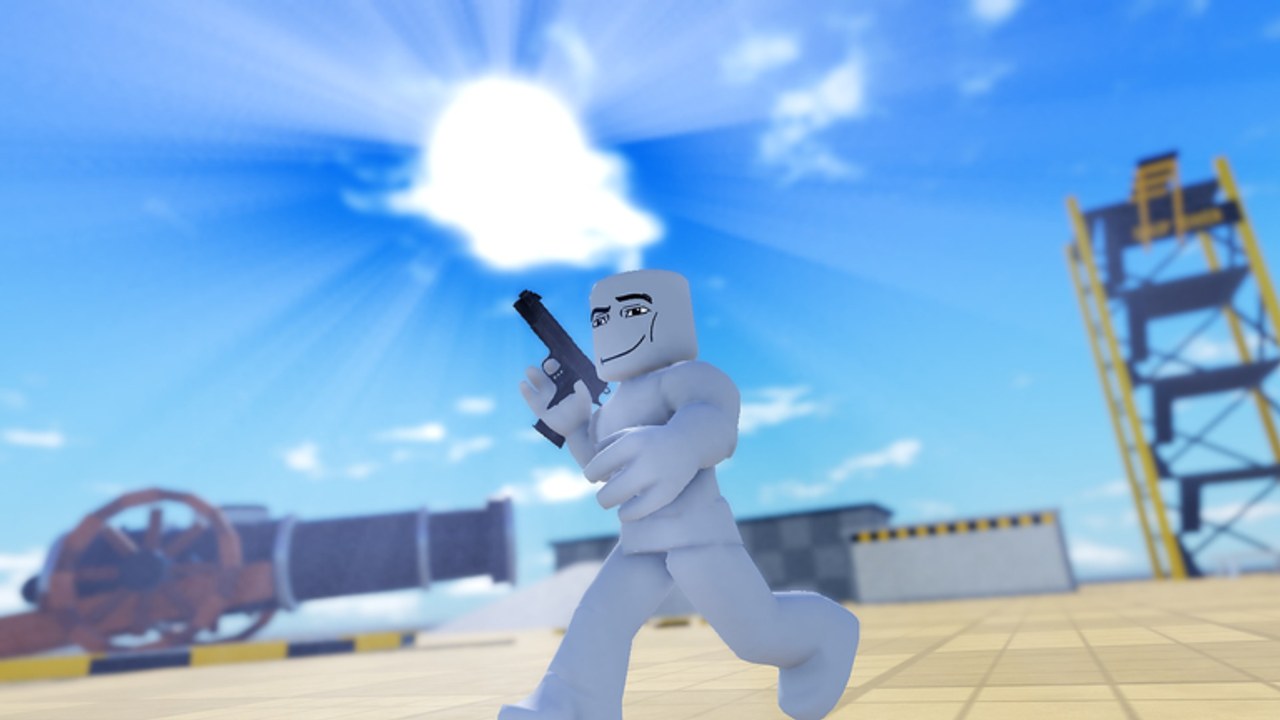
Bloody Ragdoll Physics roda em PC, celular e console, mas o desenvolvedor não publicou uma folha pública completa de keybinds para cada patch. Este guia documenta o fluxo confiável de UI mais o movimento padrão do Roblox para você ainda rodar testes limpos de física. Quando um prompt na tela discordar desta página, confie no label do jogo — menus mudam mais do que o loop de sandbox em si.
Se você é novato, termine o checklist de primeiros passos primeiro e volte aqui quando rodas de armas, bandejas de seringas ou controles de tempo parecerem enterrados.
Loop universal (todo dispositivo)
Toda sessão útil segue os mesmos seis tempos:
- Mova-se para uma linha de visão limpa num dummy ou prop.
- Abra o seletor de arma, seringa, veículo, event ou sandbox no HUD na tela.
- Equipe uma ferramenta — não três.
- Use o fogo / ativação primária no sujeito.
- Observe a reação completa do ragdoll, opcionalmente com câmera lenta.
- Resete a cena, dê rewind ou spawne um dummy fresco antes da próxima variável.
Esse loop importa mais do que decorar letras de tecla. Rankings no hub de tier list assumem que você isola uma ferramenta; input bagunçado é por que testes parecem aleatórios.
Movimento e câmera no PC
No desktop, os padrões do Roblox valem a menos que a experiência remapeie:
- WASD — andar relativo à câmera.
- Mouse — olhar / mirar. Segure o botão direito se a experiência usar câmeras click-to-lock; caso contrário o free look segue o cursor.
- Clique esquerdo — uso primário da arma equipada, injeção de seringa ou disparo de world event quando a ferramenta estiver ativa.
- Espaço — pular. Útil para subir em tetos de carro ou plataformas de canhão.
- Shift — sprint em muitos places do Roblox; confirme nas configurações se o avatar parecer lento.
- Scroll — zoom da câmera para close-ups de impacto depois de um hit pesado.
Disciplina de câmera ganha takes estilo badge. Depois de um sledgehammer ou tiro de shotgun, dê zoom antes de resetar para ver qual membro falhou primeiro. Para takes cinematográficos, combine um vantage alto com câmera lenta do painel de sandbox quando esse toggle estiver liberado.
Seleção de armas e seringas no PC
Armas e seringas ficam em listas do HUD ou slots da hotbar, não em backpacks de inventário. Fluxo típico:
- Clique no botão de armas ou pressione a tecla numérica mostrada sob um ícone da hotbar.
- Escolha no conjunto de 23 armas (sniper, shotgun, chainsaw, sledgehammer, flamethrower, minigun, rocket launcher, gravity gun, ferramentas black hole e pares).
- Clique esquerdo para atirar ou segure para ferramentas contínuas como flamethrower e minigun.
- Troque para a bandeja de seringas do mesmo jeito quando quiser injeções em vez de dano cinético.
Se um tile estiver travado, a UI geralmente mostra requisito de kills ou prompt de gamepass. Não spam clique — abra as notas de passes de jogo ou continue farmando kills com uma arma liberada. Dicas detalhadas por classe ficam no guia de armas e no guia de seringas.
Prompts de reload aparecem em armas de pente. Mesmo com scripts estilo munição infinita circulando em sites de terceiros, o jogo vanilla ainda respeita animações de reload — espere para não achar que a arma quebrou.
Controles de sandbox, tempo e reset
Sandbox é um painel, não uma tecla só. Procure botões rotulados na linha de Sandbox, Tools ou Director perto dos outros menus do lab. Dentro você tipicamente encontra:
- Spawn de props / dummies
- Toggles de regras (sabores de gravidade, intensidade de gore, sons)
- Câmera lenta
- Rewind
- Reset completo da cena
Letras exatas como R para reset ou G para slow-mo aparecem em outros sandboxes de ragdoll, mas não são garantidas aqui. Escaneie o painel por ícones: um relógio para slow-mo, uma seta para trás para rewind, um lixo ou seta circular para reset. Tooltips no hover no PC são seus amigos.
Pratique este drill: dispare um foguete, ative câmera lenta antes da explosão florescer e dê rewind se a câmera perdeu o rasgo do membro. Essa fluência de três botões é o que separa uma sessão lotada de uma legível. O significado completo das ferramentas está em sandbox.
Carros, canhão e world events
Carros. Ande até um veículo ou spawne um pelo sandbox, pressione o prompt Sit / Enter na tela (E em muitos maps de PC) e use WASD para dirigir. Bata em paredes ou dummies para estudar ejeções pelo para-brisa. Saia com o mesmo prompt antes de abrir outro menu — sentar pode engolir o input de clique.
Canhão / Blast Off. Aproxime-se do canhão, siga o prompt de carga, dispare e acompanhe a trajetória. Caçadores de badge devem manter a câmera afastada para o arco ficar na tela.
World events. Abra o menu de events, escolha Nuke, Black Hole, Fire Storm, Zero-G ou Flash Freeze, confirme e pare de clicar. Empilhar events antes de entender a física de um event turva os resultados — veja eventos mundiais.
NPC Wars. Abra a UI de setup de wars, atribua times, entregue armas e pressione o controle go / start. Não enfie a câmera numa parede; o espetáculo é amplo. Detalhes: NPC Wars.
Controles no mobile
O layout touch usa o joystick virtual padrão do Roblox (esquerda) e arraste de câmera (lado direito da tela). A ação primária é o botão grande do polegar. Botões extras do lab — armas, seringas, sandbox, events — aparecem como ícones do HUD nas bordas.
Dicas que realmente ajudam no celular:
- Baixe a qualidade gráfica no menu Escape do Roblox antes de disparar Nuke ou Fire Storm. Spam de partículas mais dezenas de membros mata o frame time e faz taps errarem.
- Toque o ícone de arma e depois a entrada da lista; evite double taps frenéticos que abrem e fecham o painel.
- Para trabalho de sniper, dê zoom primeiro e depois atire. Pinch zoom se disponível, ou use o controle de zoom da experiência.
- Estacione o polegar esquerdo ao injetar seringas para não andar para dentro do sujeito no meio da animação.
- Depois de um teste grande, use o reset na tela em vez de sair e entrar de novo na experiência — reentrar desperdiça o progresso de kills que você já ganhou.
Orientação landscape dá mais espaço de HUD para toggles de sandbox. Portrait funciona, mas enterra menus laterais sob os dedos.
Controles no console
O suporte a controle segue o mapeamento comum do Roblox:
- Stick esquerdo — mover
- Stick direito — câmera
- Gatilho direito — fogo / uso primário
- Botões de face — pular, interagir, prompts de contexto (olhe as dicas de botão na tela)
- D-pad ou bumpers — ciclar ferramentas da hotbar quando a experiência habilitar
- Menu / Options — menu de sistema do Roblox para gráficos e sair
Painéis específicos do lab ainda precisam do cursor do HUD ou de um botão dedicado mostrado na tela. Quando um prompt disser para pressionar um botão de face para abrir Sandbox ou NPC Wars, siga esse glifo mesmo se este wiki tiver chutado uma letra de teclado em outro lugar.
O aim assist do console é leve. Prefira shotgun, flamethrower ou melee para caos casual; guarde sniper e posicionamento de black hole para quando puder firmar o stick. Se a escala da UI parecer minúscula na TV, aumente o tamanho do texto de acessibilidade do Roblox nas configurações da conta antes de sessões longas.
Lacunas honestas e como preenchê-las
Como patch notes raramente listam cada remap, trate esta página como um manual UI-first:
- Se um sticker de keybind aparecer num canto do lab, tire print — esse overlay vence qualquer chute do wiki.
- Confira atualizações depois de patches grandes; mudanças de controle muitas vezes chegam junto com novas armas.
- scripts do jogo da comunidade às vezes adicionam GUIs custom. Esses overlays não são controles oficiais — aprenda o HUD vanilla para não ficar preso quando um executor falhar.
- Códigos não mudam keybinds; só adicionam recompensas quando ativos.
Drills de prática para gravar memória muscular
Drill A — Disciplina de troca. Equipe shotgun, atire uma vez, troque para uma seringa, injete um segundo dummy, volte. Meta: nenhum double inject acidental.
Drill B — Trança de tempo. Comece um swing melee, ative câmera lenta no meio do arco, desative depois do impacto, resete. Meta: achar o controle de slow-mo sob pressão.
Drill C — Saída do veículo. Entre num carro, dirija dez metros, saia, abra armas, atire. Meta: provar que estar sentado não está prendendo seu input.
Drill D — Consciência de cancelar event. Abra a lista de world events, destaque Flash Freeze, volte sem confirmar e equipe uma arma normal. Meta: evitar disparos de pânico.
Rode esses drills uma vez em cada dispositivo que você tiver. Progresso cross-play (kills, passes) carrega com sua conta Roblox, mas memória de dedos não.
Leitura relacionada
Combine esta página com primeiros passos para estrutura de sessão, armas e seringas para comportamento de ferramentas, sandbox para ferramentas de diretor e a lista de badges de jogadores quando um prompt de controle for na verdade um objetivo de badge disfarçado.
Perguntas frequentes
Respostas rápidas para jogadores de Bloody Ragdoll Physics.
Qual é a tecla exata de câmera lenta?
O desenvolvedor não publicou uma lista pública permanente de teclas. Abra o painel de sandbox ou ferramentas do lab e use o controle de câmera lenta mostrado lá — ícone e label vencem letras chutadas.
Posso jogar Bloody Ragdoll Physics no mobile e no console?
Sim. A experiência suporta PC, celular e console. Espere botões de HUD em vez de hotkeys no touch e glifos de controle para prompts.
Por que às vezes clicar não faz nada?
Você pode ainda estar sentado num carro, dentro de um menu modal ou segurando uma ferramenta travada. Saia do veículo, feche painéis e equipe uma arma liberada antes de clicar de novo.
Scripts mudam os controles?
Scripts de terceiros podem injetar GUIs extras, mas o jogo oficial usa o HUD vanilla. Aprenda os menus reais primeiro para não depender de um overlay de executor.