Bloody Ragdoll Physics Steuerung
Zielen, Tools wechseln, Sandbox-Menüs öffnen und Physik-Tests auf jedem Gerät filmen.
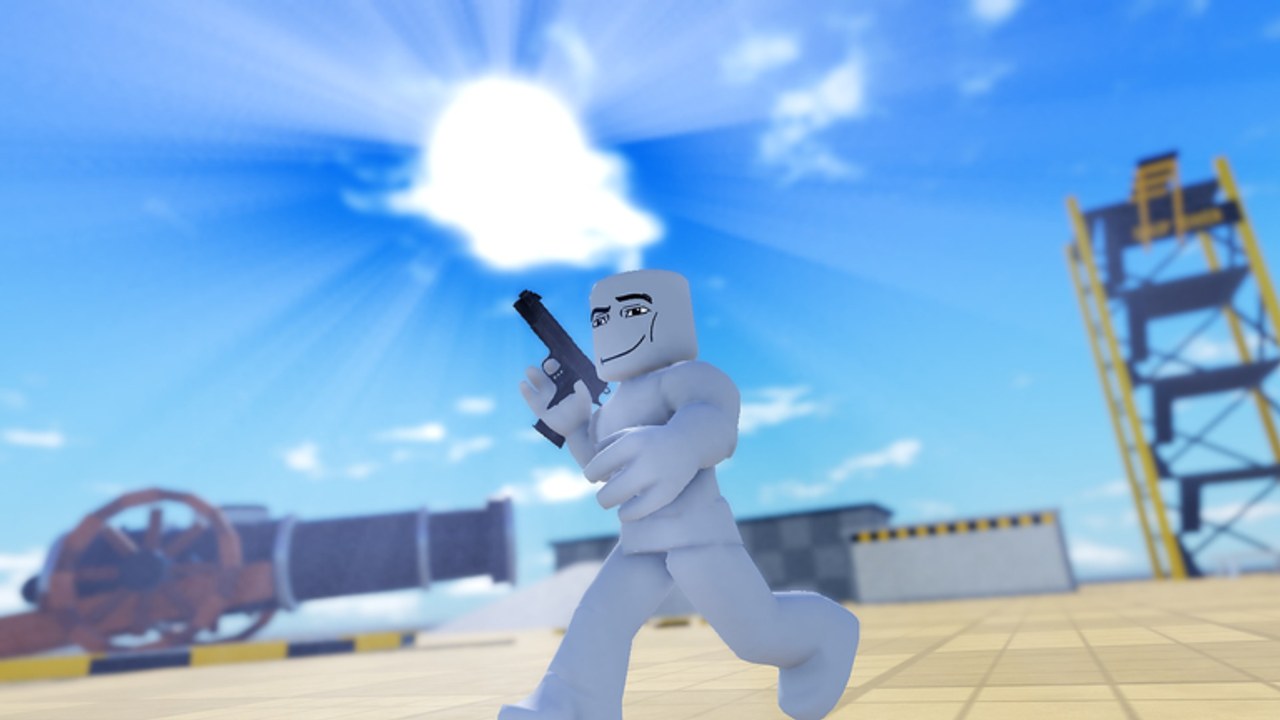
Bloody Ragdoll Physics läuft auf PC, Handy und Konsole, aber der Entwickler hat kein vollständiges öffentliches Keybind-Sheet für jeden Patch publiziert. Dieser Guide dokumentiert den zuverlässigen UI-Flow plus Standard-Roblox-Movement, damit du trotzdem saubere Physik-Tests fahren kannst. Widerspricht ein On-Screen-Prompt dieser Seite, vertraue dem Ingame-Label — Menüs bewegen sich öfter als der Sandbox-Loop selbst.
Bist du brandneu, schließe zuerst die Checkliste in Einstiegs-Guide ab und kehre zurück, wenn Weapon Wheels, Syringe Trays oder Time Controls vergraben wirken.
Universeller Loop (jedes Gerät)
Jede nützliche Session folgt denselben sechs Beats:
- Bewege dich in eine klare Sichtlinie auf eine Puppe oder ein Prop.
- Öffne den Waffen-, Syringe-, Vehicle-, Event- oder Sandbox-Picker aus dem On-Screen-HUD.
- Equippe ein Tool — nicht drei.
- Nutze Primary Fire / Activate auf dem Subjekt.
- Beobachte die volle Ragdoll-Reaktion, optional mit Slow Motion.
- Reset die Szene, rewinde oder spawne eine frische Puppe vor der nächsten Variable.
Dieser Loop zählt mehr als Buchstaben-Keys auswendig zu lernen. Rankings im Tier-Listen-Hub nehmen an, dass du ein Tool isolieren kannst; messy Input ist der Grund, warum Tests random wirken.
PC-Movement und Kamera
Auf Desktop gelten Roblox-Defaults, sofern die Experience sie nicht remapped:
- WASD — gehen relativ zur Kamera.
- Maus — Look / Aim. Halte rechte Maustaste, falls die Experience Click-to-Lock-Kameras nutzt; sonst folgt Free Look dem Cursor.
- Linksklick — Primary Use für die ausgerüstete Waffe, Syringe-Inject oder World-Event-Trigger, sobald das Tool aktiv ist.
- Leertaste — Springen. Nützlich zum Aufklettern auf Autodächer oder Cannon-Plattformen.
- Shift — Sprint auf vielen Roblox-Places; in Settings prüfen, wenn dein Avatar träge wirkt.
- Scrollrad — Kamera zoomen für Impact-Close-ups nach einem schweren Hit.
Kamera-Disziplin gewinnt badge-ähnliche Shots. Nach einem Sledgehammer- oder Shotgun-Blast zoome rein, bevor du resettst, damit du siehst, welches Limb zuerst versagte. Für filmische Takes kombiniere einen hohen Vantage mit Slow Motion aus dem Sandbox-Panel, wenn dieser Toggle freigeschaltet ist.
Waffen- und Syringe-Auswahl am PC
Waffen und Syringes leben in HUD-Listen oder Hotbar-Slots statt Inventory-Backpacks. Typischer Flow:
- Klicke den Weapons-Button oder drücke die Zahlentaste unter einem Hotbar-Icon.
- Wähle aus dem 23-Waffen-Set (Sniper, Shotgun, Chainsaw, Sledgehammer, Flamethrower, Minigun, Rocket Launcher, Gravity Gun, Black-Hole-Tools und Peers).
- Linksklick zum Feuern oder halten für Continuous Tools wie Flamethrower und Minigun.
- Wechsle genauso zum Syringes Tray, wenn du Injections statt kinetischem Schaden willst.
Ist ein Tile gesperrt, zeigt die UI meist eine Kill-Requirement oder einen Gamepass-Prompt. Nicht Spam-klicken — öffne die Spielpässe-Notizen oder farme weiter Kills mit einer freigeschalteten Gun. Detaillierte Klassen-Tipps sitzen im Waffen-Guide und Spritzen-Guide.
Reload-Prompts erscheinen für Magazin-Waffen. Auch wenn Infinite-Ammo-Style-Scripts auf Third-Party-Sites schwimmen, respektiert Vanilla Play weiterhin Reload-Animationen — warte sie ab, damit du nicht denkst, die Gun sei kaputt.
Sandbox-, Time- und Reset-Controls
Sandbox ist ein Panel, kein einzelner Key. Suche Buttons mit Labels in Richtung Sandbox, Tools oder Director nahe den anderen Labor-Menüs. Drinnen findest du typischerweise:
- Props / Dummies spawnen
- Rule Toggles (Gravity-Flavors, Gore-Intensität, Sounds)
- Slow Motion
- Rewind
- Full Scene Reset
Exakte Buchstaben wie R für Reset oder G für Slow-Mo erscheinen in anderen Ragdoll-Sandboxes, sind hier aber nicht garantiert. Scanne das Panel nach Icons: eine Uhr für Slow-Mo, ein Back-Arrow für Rewind, ein Trash oder Circular Arrow für Reset. Hover-Tooltips am PC sind dein Freund.
Übe diesen Drill: feure eine Rocket, treffe Slow Motion bevor die Explosion bloomt, dann Rewind wenn die Kamera den Limb Tear verpasste. Diese Three-Button-Fluency trennt cluttered Sessions von lesbaren. Volle Tool-Bedeutung ist in Sandbox abgedeckt.
Autos, Cannon und World Events
Autos. Laufe zu einem Vehicle oder spawne eines aus Sandbox, drücke den On-Screen-Sit-/Enter-Prompt (E auf vielen PC-Maps), dann WASD zum Fahren. Crash in Wände oder Puppen, um Windshield-Ejections zu studieren. Exit mit demselben Prompt, bevor du ein anderes Menü öffnest — Sitzen kann Click-Input schlucken.
Cannon / Blast Off. Nähere dich der Cannon, folge dem Load-Prompt, feure und tracke den Flight Path. Badge-Hunter sollten die Kamera zurückziehen, damit der Arc on screen bleibt.
World Events. Öffne das Events-Menü, wähle Nuke, Black Hole, Fire Storm, Zero-G oder Flash Freeze, bestätige, dann hör auf zu klicken. Events zu stacken, bevor du eines verstehst, trübt Results — siehe Weltereignisse.
NPC Wars. Öffne die Wars-Setup-UI, weise Teams zu, verteile Waffen, dann drücke Go / Start. Schiebe die Kamera nicht in eine Wand; das Spektakel ist wide. Details: NPC-Wars.
Mobile Controls
Touch-Layout nutzt den Standard-Roblox Virtual Joystick (links) und Camera Drag (rechte Seite des Screens). Primary Action ist der große Thumb-Button. Extra Labor-Buttons — Waffen, Syringes, Sandbox, Events — erscheinen als HUD-Icons an den Rändern.
Tipps, die am Handy wirklich helfen:
- Graphics Quality im Roblox Escape Menu senken, bevor du Nuke oder Fire Storm triggerst. Particle-Spam plus Dutzende Limbs killt Frame Time und lässt Taps missen.
- Tippe das Weapon-Icon, dann einen Listeneintrag; vermeide frantic Double Taps, die das Panel öffnen und schließen.
- Für Sniper-Arbeit zuerst zoomen, dann feuern. Pinch Zoom falls verfügbar, oder den In-Experience-Zoom-Control nutzen.
- Linken Daumen parken beim Syringe-Injizieren, damit du nicht mid-animation in das Subjekt läufst.
- Nach einem großen Test On-Screen-Reset statt Rejoin nutzen — Rejoin verschwendet Kill-Progress, den du schon verdient hast.
Landscape Orientation gibt mehr HUD-Raum für Sandbox-Toggles. Portrait Play funktioniert, begräbt Side Menus aber unter den Fingern.
Konsolen-Controls
Controller-Support folgt dem gängigen Roblox-Mapping:
- Left Stick — bewegen
- Right Stick — Kamera
- Right Trigger — Primary Fire / Use
- Face Buttons — Jump, Interact, Context Prompts (On-Screen-Button-Hints beobachten)
- D-Pad oder Bumper — Hotbar-Tools cyclen, wenn die Experience es enabelt
- Menu / Options — Roblox System Menu für Graphics und Leave
Lab-spezifische Panels brauchen weiterhin den HUD-Cursor oder einen dedizierten Button on screen. Sagt ein Prompt, einen Face Button zu drücken um Sandbox oder NPC Wars zu öffnen, folge diesem Glyph, auch wenn dieses Wiki woanders einen Keyboard-Buchstaben geraten hat.
Console Aim Assist ist mild. Bevorzuge Shotgun, Flamethrower oder Melee für Casual Chaos; spare Sniper und Black-Hole-Placement für wenn du den Stick bracen kannst. Fühlt sich UI Scale auf dem TV winzig an, erhöhe Roblox Accessibility Text Size in Account Settings vor langen Sessions.
Ehrliche Lücken und wie du sie füllst
Weil Patchnotes selten jedes Remap listen, behandle diese Seite als UI-first Manual:
- Erscheint ein Keybind-Sticker in einer Ecke des Labors, screenshot ihn — dieses Overlay schlägt jeden Wiki-Guess.
- Prüfe Aktualisierungen nach großen Patches; Control-Änderungen shippen oft neben neuen Waffen.
- Community-Skripte adden manchmal Custom GUIs. Diese Overlays sind keine offiziellen Controls — lerne das Vanilla HUD, damit du nicht stuck bist, wenn ein Executor failt.
- Aktionscodes ändern keine Keybinds; sie adden nur Rewards, wenn aktiv.
Practice Drills für Muscle Memory
Drill A — Swap Discipline. Equippe Shotgun, feure einmal, swap zu einer Syringe, injiziere eine zweite Puppe, swap zurück. Ziel: kein accidental Double Inject.
Drill B — Time Braid. Starte einen Melee Swing, enable Slow Motion mid-arc, disable nach Impact, Reset. Ziel: Slow-Mo-Control unter Druck finden.
Drill C — Vehicle Exit. Enter ein Auto, fahre zehn Meter, Exit, öffne Weapons, feure. Ziel: beweisen, dass Seating deinen Input nicht fängt.
Drill D — Event Cancel Awareness. Öffne die World-Event-Liste, highlight Flash Freeze, backe ohne Confirm heraus, dann equippe eine normale Gun. Ziel: Panic Triggers vermeiden.
Lauf diese Drills einmal auf jedem Gerät, das du besitzt. Cross-Play-Progress (Kills, Passes) trägt mit deinem Roblox-Account, Finger Memory nicht.
Verwandte Lektüre
Koppeln mit Einstiegs-Guide für Session-Struktur, Waffen und Spritzen für Tool-Verhalten, Sandbox für Director-Tools und der Spieler-Abzeichen-Liste, wenn ein Control-Prompt eigentlich ein Badge-Objective in Verkleidung ist.
Häufig gestellte Fragen
Schnelle Antworten für Bloody Ragdoll Physics Spieler.
Was ist der exakte Slow-Motion-Key?
Der Entwickler hat keine permanente öffentliche Key-Liste publiziert. Öffne das Sandbox- oder Lab-Tools-Panel und nutze den dort gezeigten Slow-Motion-Control — Icon und Label schlagen geratene Buchstaben-Keys.
Kann ich Bloody Ragdoll Physics auf Mobile und Konsole spielen?
Ja. Die Experience unterstützt PC, Handy und Konsole. Erwarte HUD-Buttons statt Hotkeys auf Touch und Controller-Glyphs für Prompts.
Warum tut Klicken manchmal nichts?
Du sitzt vielleicht noch in einem Auto, bist in einem Modal-Menü oder hältst ein gesperrtes Tool. Exit das Vehicle, schließe Panels und equippe eine freigeschaltete Waffe, bevor du erneut klickst.
Ändern Scripts die Steuerung?
Third-Party-Scripts können Extra-GUIs injizieren, aber offizielles Spielen nutzt das Vanilla HUD. Lerne zuerst die echten Menüs, damit du nicht von einem Executor-Overlay abhängig bist.