Controles de Bloody Ragdoll Physics
Cómo apuntar, cambiar herramientas, abrir menús Sandbox y filmar pruebas de física en cada dispositivo.
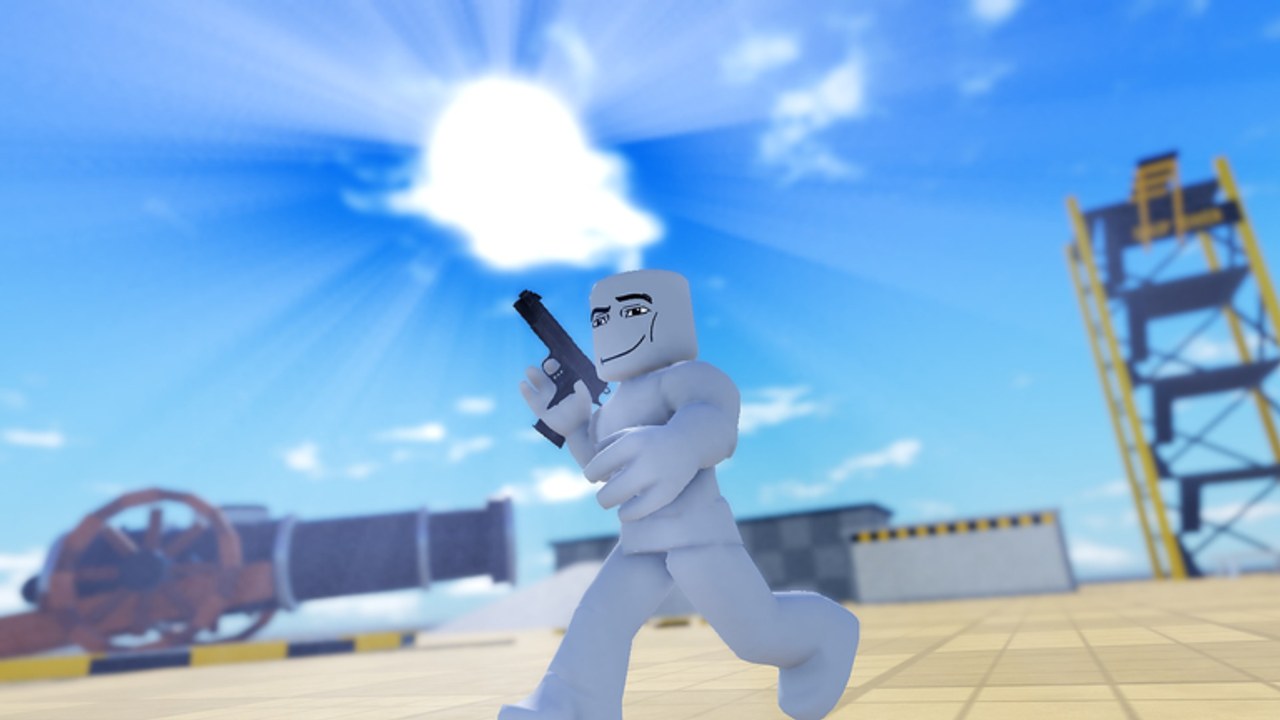
Bloody Ragdoll Physics funciona en PC, móvil y consola, pero el desarrollador no ha publicado una hoja completa pública de keybinds para cada parche. Esta guía documenta el flujo fiable de UI más el movimiento estándar de Roblox para que igual puedas hacer pruebas de física limpias. Cuando un prompt en pantalla discrepe de esta página, confía en la etiqueta del juego — los menús se mueven más a menudo que el bucle sandbox en sí.
Si eres totalmente nuevo, termina primero la checklist de primeros pasos y vuelve aquí cuando las ruedas de armas, bandejas de jeringas o controles de tiempo se sientan enterrados.
Bucle universal (cada dispositivo)
Cada sesión útil sigue los mismos seis tiempos:
- Muévete a una línea de visión clara sobre un maniquí o prop.
- Abre el selector de armas, jeringas, vehículos, eventos o Sandbox desde el HUD en pantalla.
- Equipa una herramienta — no tres.
- Usa el disparo / activación primaria sobre el sujeto.
- Observa la reacción ragdoll completa, opcionalmente con cámara lenta.
- Resetea la escena, rebobina o spawnea un maniquí fresco antes de la siguiente variable.
Ese bucle importa más que memorizar letras de teclas. Las clasificaciones del hub de lista de tiers asumen que puedes aislar una herramienta; el input desordenado es por qué las pruebas se sienten aleatorias.
Movimiento y cámara en PC
En escritorio, los defaults de Roblox aplican salvo que la experiencia los remapee:
- WASD — caminar relativo a la cámara.
- Ratón — mirar / apuntar. Mantén el botón derecho si la experiencia usa cámaras estilo click-to-lock; si no, la mirada libre sigue el cursor.
- Clic izquierdo — uso primario del arma equipada, inyección de jeringa o disparo de evento mundial una vez activa la herramienta.
- Espacio — saltar. Útil para subir a techos de coches o plataformas de cañón.
- Shift — sprint en muchos lugares de Roblox; confirma en ajustes si tu avatar se siente lento.
- Rueda del ratón — zoom de cámara para primeros planos de impacto tras un golpe fuerte.
La disciplina de cámara gana tomas estilo insignia. Tras un sledgehammer o un disparo de shotgun, haz zoom antes de resetear para ver qué miembro falló primero. Para tomas cinematográficas, combina un punto alto con cámara lenta del panel sandbox cuando ese toggle esté desbloqueado.
Selección de armas y jeringas en PC
Armas y jeringas viven en listas del HUD o slots de hotbar más que en mochilas de inventario. Flujo típico:
- Haz clic en el botón de armas o pulsa la tecla numérica mostrada bajo un icono de hotbar.
- Elige del set de 23 armas (sniper, shotgun, chainsaw, sledgehammer, flamethrower, minigun, rocket launcher, gravity gun, herramientas black hole y similares).
- Clic izquierdo para disparar o mantén para herramientas continuas como flamethrower y minigun.
- Cambia a la bandeja de jeringas de la misma forma cuando quieras inyecciones en lugar de daño cinético.
Si un tile está bloqueado, la UI suele mostrar un requisito de kills o un prompt de gamepass. No spamees clic — abre las notas de pases de juego o sigue farmeando kills con un arma desbloqueada. Tips de clase detallados están en la guía de armas y la guía de jeringas.
Los prompts de recarga aparecen en armas de cargador. Incluso con scripts de munición infinita flotando en sitios de terceros, el juego vanilla sigue respetando las animaciones de recarga — espéralas para no pensar que el arma se rompió.
Controles Sandbox, tiempo y reset
Sandbox es un panel, no una sola tecla. Busca botones etiquetados en la línea de Sandbox, Tools o Director cerca de los otros menús del laboratorio. Dentro sueles encontrar:
- Spawn de props / maniquíes
- Toggles de reglas (sabores de gravedad, intensidad de gore, sonidos)
- Cámara lenta
- Rewind
- Reset completo de escena
Letras exactas como R para reset o G para slow-mo aparecen en otros sandboxes de ragdoll pero no están garantizadas aquí. Escanea el panel por iconos: un reloj para slow-mo, una flecha atrás para rewind, una papelera o flecha circular para reset. Los tooltips al pasar el ratón en PC son tus amigos.
Practica este drill: dispara un cohete, activa cámara lenta antes de que florezca la explosión y luego rebobina si la cámara perdió el desgarro del miembro. Esa fluidez de tres botones es lo que separa una sesión abarrotada de una legible. El significado completo de las herramientas está cubierto en sandbox.
Coches, cañón y eventos mundiales
Coches. Camina hasta un vehículo o spawnea uno desde Sandbox, pulsa el prompt en pantalla Sit / Enter (E en muchos mapas de PC) y usa WASD para conducir. Choca contra paredes o maniquíes para estudiar eyecciones por el parabrisas. Sal con el mismo prompt antes de abrir otro menú — estar sentado puede tragar el input de clic.
Cañón / Blast Off. Acércate al cañón, sigue el prompt de carga, dispara y sigue la trayectoria de vuelo. Los cazadores de insignias deben mantener la cámara alejada para que el arco se quede en pantalla.
Eventos mundiales. Abre el menú de eventos, elige Nuke, Black Hole, Fire Storm, Zero-G o Flash Freeze, confirma y deja de hacer clic. Apilar eventos antes de entender la física de uno ensucia los resultados — mira eventos mundiales.
NPC Wars. Abre la UI de setup de wars, asigna equipos, reparte armas y pulsa el control go / start. No metas la cámara en una pared; el espectáculo es amplio. Detalles: NPC Wars.
Controles en móvil
El layout táctil usa el joystick virtual estándar de Roblox (izquierda) y el arrastre de cámara (lado derecho de la pantalla). La acción primaria es el botón grande del pulgar. Los botones extra del laboratorio — armas, jeringas, Sandbox, eventos — aparecen como iconos del HUD en los bordes.
Tips que realmente ayudan en el teléfono:
- Baja la calidad gráfica en el menú escape de Roblox antes de activar Nuke o Fire Storm. El spam de partículas más docenas de miembros mata el frame time y hace fallar los toques.
- Toca el icono de arma y luego una entrada de la lista; evita dobles toques frenéticos que abren y cierran el panel.
- Para trabajo de sniper, haz zoom primero y luego dispara. Pinch zoom si está disponible, o usa el control de zoom de la experiencia.
- Aparca el pulgar izquierdo al inyectar jeringas para no caminar hacia el sujeto a mitad de la animación.
- Tras una prueba grande, usa el reset en pantalla en lugar de volver a unirte a la experiencia — volver a unirte desperdicia el progreso de kills que ya ganaste.
La orientación horizontal da más espacio de HUD para toggles Sandbox. El juego en vertical funciona pero entierra los menús laterales bajo los dedos.
Controles en consola
El soporte de mando sigue el mapeo común de Roblox:
- Stick izquierdo — mover
- Stick derecho — cámara
- Gatillo derecho — disparo / uso primario
- Botones faciales — saltar, interactuar, prompts de contexto (mira las pistas de botón en pantalla)
- D-pad o bumpers — ciclar herramientas de hotbar cuando la experiencia lo habilita
- Menu / Options — menú de sistema de Roblox para gráficos y salir
Los paneles específicos del laboratorio siguen necesitando el cursor del HUD o un botón dedicado mostrado en pantalla. Cuando un prompt diga pulsar un botón facial para abrir Sandbox o NPC Wars, sigue ese glifo aunque este wiki haya adivinado una letra de teclado en otro sitio.
La asistencia de mira en consola es suave. Prefiere shotgun, flamethrower o melee para caos casual; guarda sniper y colocación de black hole para cuando puedas estabilizar el stick. Si la escala de UI se siente diminuta en un televisor, sube el tamaño de texto de accesibilidad de Roblox en los ajustes de cuenta antes de sesiones largas.
Huecos honestos y cómo llenarlos
Como las notas de parche rara vez listan cada remap, trata esta página como un manual UI-first:
- Si aparece una pegatina de keybind en una esquina del laboratorio, hazle captura — ese overlay gana a cualquier adivinanza del wiki.
- Revisa actualizaciones tras parches grandes; los cambios de controles a menudo llegan junto a armas nuevas.
- Los scripts del juego de la comunidad a veces añaden GUIs personalizadas. Esos overlays no son controles oficiales — aprende el HUD vanilla para no quedarte atrapado cuando falle un ejecutor.
- Los códigos no cambian keybinds; solo añaden recompensas cuando están activos.
Drills de práctica para cablear memoria muscular
Drill A — Disciplina de cambio. Equipa shotgun, dispara una vez, cambia a una jeringa, inyecta un segundo maniquí, vuelve. Meta: sin doble inyección accidental.
Drill B — Trenza de tiempo. Empieza un swing melee, activa cámara lenta a mitad del arco, desactívala tras el impacto, reset. Meta: encontrar el control de slow-mo bajo presión.
Drill C — Salida de vehículo. Entra en un coche, conduce diez metros, sal, abre armas, dispara. Meta: demostrar que estar sentado no atrapa tu input.
Drill D — Conciencia de cancelar eventos. Abre la lista de eventos mundiales, resalta Flash Freeze, sal sin confirmar y luego equipa un arma normal. Meta: evitar disparos de pánico.
Haz estos drills una vez en cada dispositivo que tengas. El progreso cross-play (kills, pases) viaja con tu cuenta de Roblox, pero la memoria de los dedos no.
Lectura relacionada
Empareja esta página con primeros pasos para la estructura de sesión, armas y jeringas para el comportamiento de herramientas, sandbox para herramientas de director y la lista de insignias de jugadores cuando un prompt de control sea en realidad un objetivo de insignia disfrazado.
Preguntas frecuentes
Respuestas rápidas para jugadores de Bloody Ragdoll Physics.
¿Cuál es la tecla exacta de cámara lenta?
El desarrollador no ha publicado una lista permanente pública de teclas. Abre el panel Sandbox o de herramientas del laboratorio y usa el control de cámara lenta que aparezca allí — icono y etiqueta ganan a letras adivinadas.
¿Puedo jugar Bloody Ragdoll Physics en móvil y consola?
Sí. La experiencia soporta PC, teléfono y consola. Espera botones del HUD en lugar de hotkeys en táctil y glifos de mando para los prompts.
¿Por qué a veces el clic no hace nada?
Puede que sigas sentado en un coche, dentro de un menú modal o sujetando una herramienta bloqueada. Sal del vehículo, cierra paneles y equipa un arma desbloqueada antes de hacer clic otra vez.
¿Los scripts cambian los controles?
Los scripts de terceros pueden inyectar GUIs extra, pero el juego oficial usa el HUD vanilla. Aprende los menús reales primero para no depender de un overlay de ejecutor.